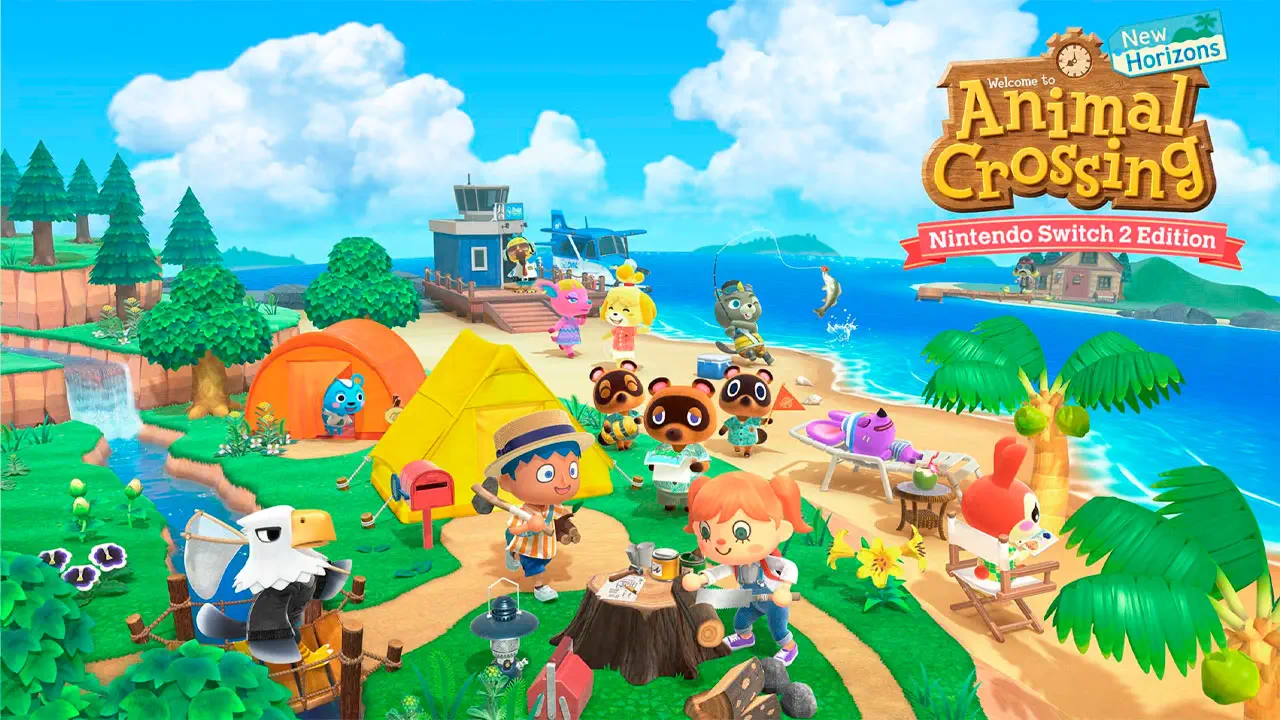
Cómo transferir tu isla de Animal Crossing: New Horizons a Nintendo Switch 2
Animal Crossing: New Horizons, el fenómeno del gaming acogedor que conquistó al mundo en 2020, está listo para un nuevo comienzo con su llegada oficial a Nintendo Switch 2. Y si eres uno de los millones de jugadores que pasaron años cuidando de su isla, lo último que querrás es empezar desde cero. Por suerte, Nintendo ofrece una herramienta oficial para transferir tu isla y todo tu progreso a la nueva consola.
En esta guía, te explicamos paso a paso cómo usar la herramienta de transferencia de islas de Animal Crossing y mover tu archivo de guardado de New Horizons desde tu Switch original hacia tu nueva Switch 2.ç
Qué necesitas antes de comenzar
Antes de iniciar el proceso, asegúrate de cumplir con los siguientes requisitos:
- Ambas consolas, la Switch original y la Switch 2, deben estar encendidas y con Modo avión desactivado.
- El juego Animal Crossing: New Horizons debe estar actualizado a la última versión en ambas consolas.
- Descarga gratuitamente la aplicación Island Transfer Tool desde la Nintendo eShop en los dos sistemas.
- Si tienes el DLC Happy Home Paradise, deberás volver a descargarlo en la nueva consola para conservar su contenido.
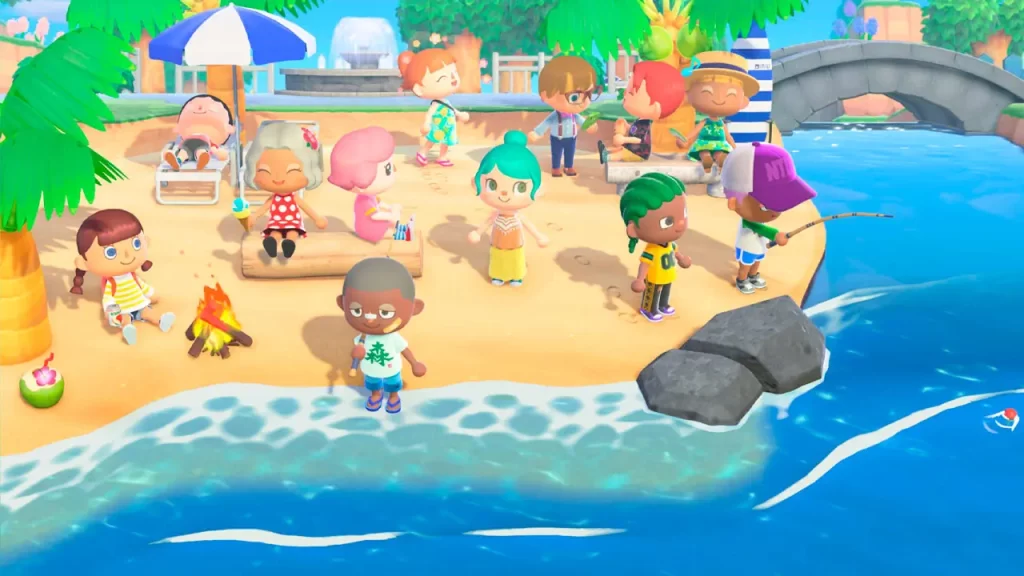
Cómo usar la herramienta de transferencia de islas de Animal Crossing
Una vez que tengas todo listo, sigue estos pasos para mover tu isla de forma segura:
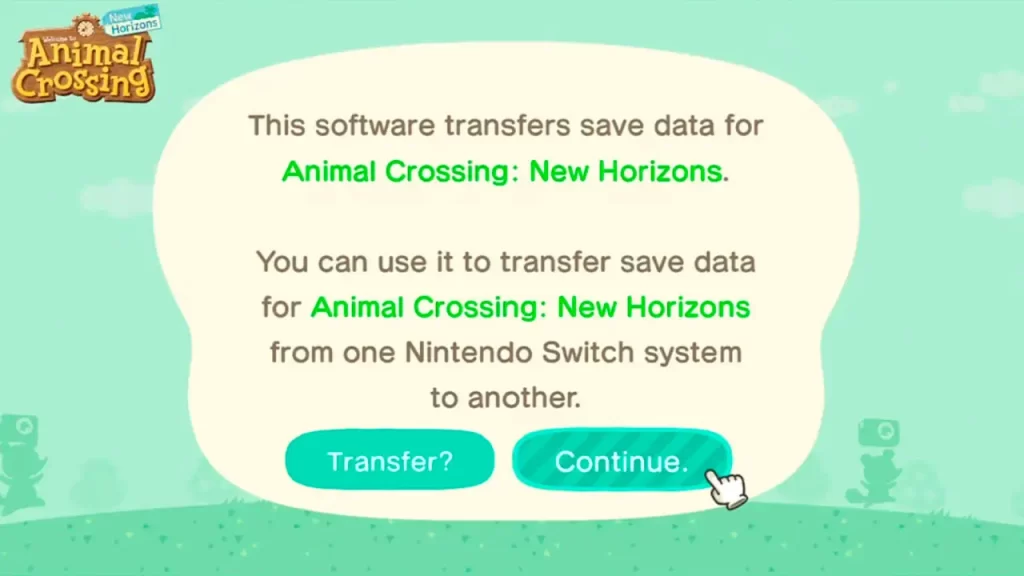
- Abre la aplicación Island Transfer Tool en ambas consolas.
- Selecciona Continue y luego Let’s Begin en las dos.
- En la consola original, elige Source y confirma el nombre de tu isla.
- En la Switch 2, selecciona Target.
- Pulsa Continue en el sistema original y Proceed en la Switch 2.
- Selecciona Transfer Data en la consola fuente y confirma nuevamente en la Switch 2.
- Espera a que se complete la transferencia.
Cuando finalice, tu isla estará completamente disponible en tu nueva consola. Ten en cuenta que el archivo se mueve, no se copia, por lo que tu isla ya no estará accesible en la consola original.
También te recomendamos: Arc Raiders decidió no ser free to play por el exito de Helldivers 2
Consejos adicionales para disfrutar tu isla en Switch 2
Con la llegada de la versión mejorada de Animal Crossing: New Horizons para Switch 2, disfrutarás de gráficos más nítidos, tiempos de carga reducidos y una experiencia más fluida. Además, podrás seguir decorando, construyendo y visitando otras islas gracias al juego cruzado local y en línea entre generaciones.
Si en algún momento deseas volver a tu consola original, el proceso es reversible, ya que puedes transferir los datos nuevamente desde la Switch 2 al primer sistema.
Un nuevo comienzo sin perder tu progreso
Gracias a la herramienta de transferencia de islas, Nintendo facilita que los jugadores veteranos de Animal Crossing puedan llevar su mundo tal y como lo dejaron a la nueva generación. Así, podrás reencontrarte con tus aldeanos favoritos, continuar tus proyectos de diseño y disfrutar del encanto de New Horizons con todo tu progreso intacto en la Switch 2.
No te pierdas de esta y otras noticias destacadas suscribiéndote a nuestro feed de Google News.